Creare un API Token Cloudflare per Zone Importer
Per utilizzare
GiDiNet Cloudflare Zone Importer è necessario creare un API Token nel proprio account Cloudflare con i permessi richiesti dal programma.
Il token viene creato direttamente su Cloudflare e viene successivamente inserito nel programma. Non deve essere comunicato a GiDiNet.
Puoi accedere direttamente alla pagina di gestione dei token Cloudflare:
https://dash.cloudflare.com/profile/api-tokens
È inoltre disponibile la guida ufficiale Cloudflare:
Creazione degli API Token - documentazione Cloudflare
Configurazione del token
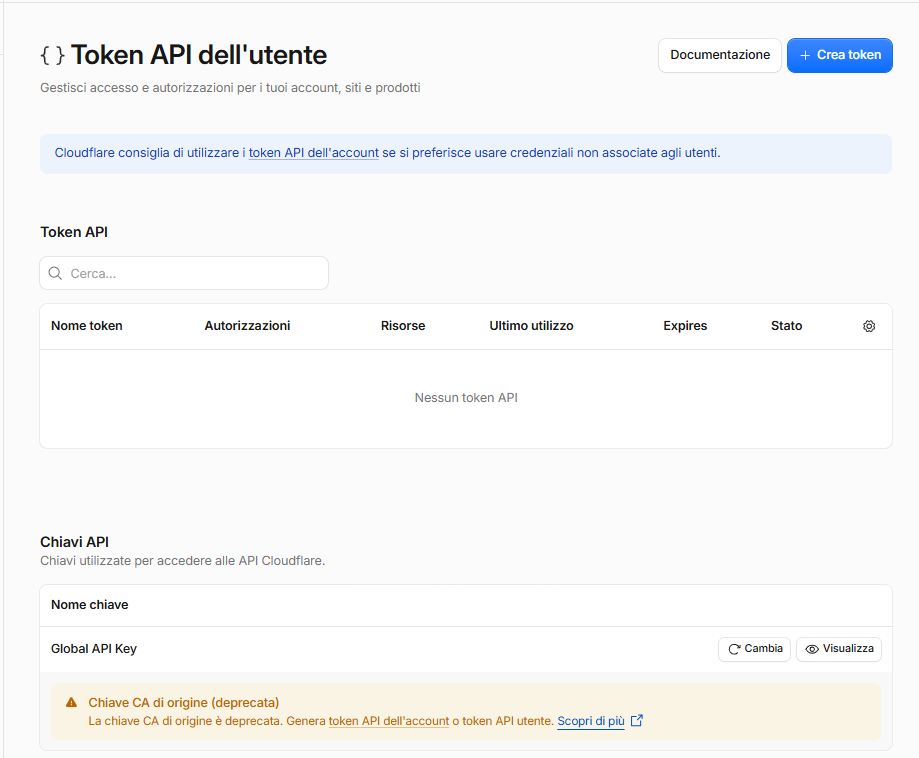
1. Apri la pagina Token API
Accedi al tuo account Cloudflare e apri la pagina
Token API.
Nella sezione
Token API premi
Crea token.
2. Crea un token personalizzato
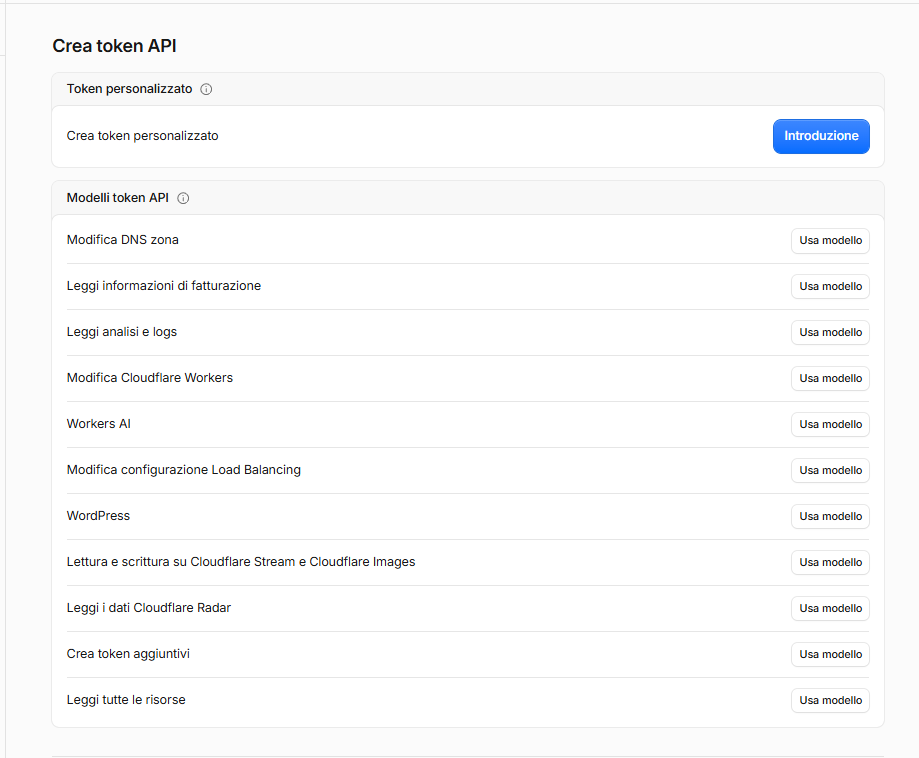
Nella schermata
Crea token API, individua la sezione
Token personalizzato e premi
Introduzione.
3. Imposta i permessi richiesti
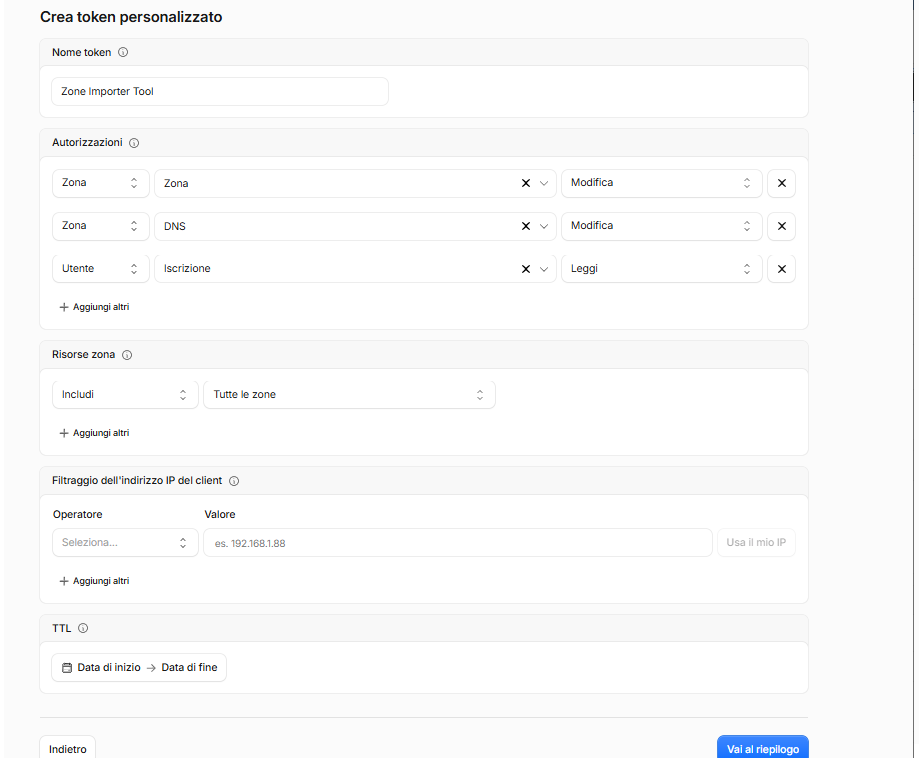
Assegna al token un nome riconoscibile, ad esempio
Zone Importer Tool.
Nella sezione
Autorizzazioni configura i seguenti tre permessi:
- Zona → Zona → Modifica
- Zona → DNS → Modifica
- Utente → Iscrizione → Leggi
Nella sezione
Risorse zona seleziona:
Le sezioni
Filtraggio dell'indirizzo IP del client e
TTL possono essere lasciate senza configurazione, salvo che tu voglia applicare volontariamente ulteriori limitazioni al token.
4. Controlla il riepilogo e crea il token
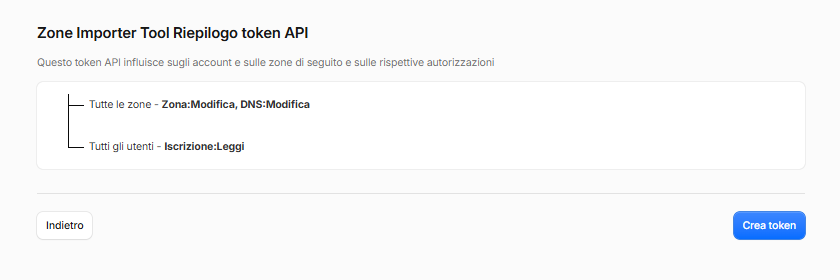
Premi
Vai al riepilogo.
Nel riepilogo verifica che siano presenti:
- Tutte le zone - Zona:Modifica, DNS:Modifica
- Tutti gli utenti - Iscrizione:Leggi
Se la configurazione corrisponde, premi
Crea token.
5. Copia il token
Al termine della procedura Cloudflare mostrerà il nuovo API Token.
Copialo e inseriscilo nell'apposito campo di GiDiNet Cloudflare Zone Importer.
Importante: utilizza un API Token creato con la procedura descritta sopra.
Non utilizzare la Global API Key del tuo account Cloudflare e non comunicare il token a GiDiNet.